
一天里,它这样帮你
你的注意力只花在「要你决定」的那几秒上,其余时间 AI 自己跑。
「新建会话」选好窗口、填数量和第一条指令,几条会话并排干活;要隔离就多开实例,各登各的账号。
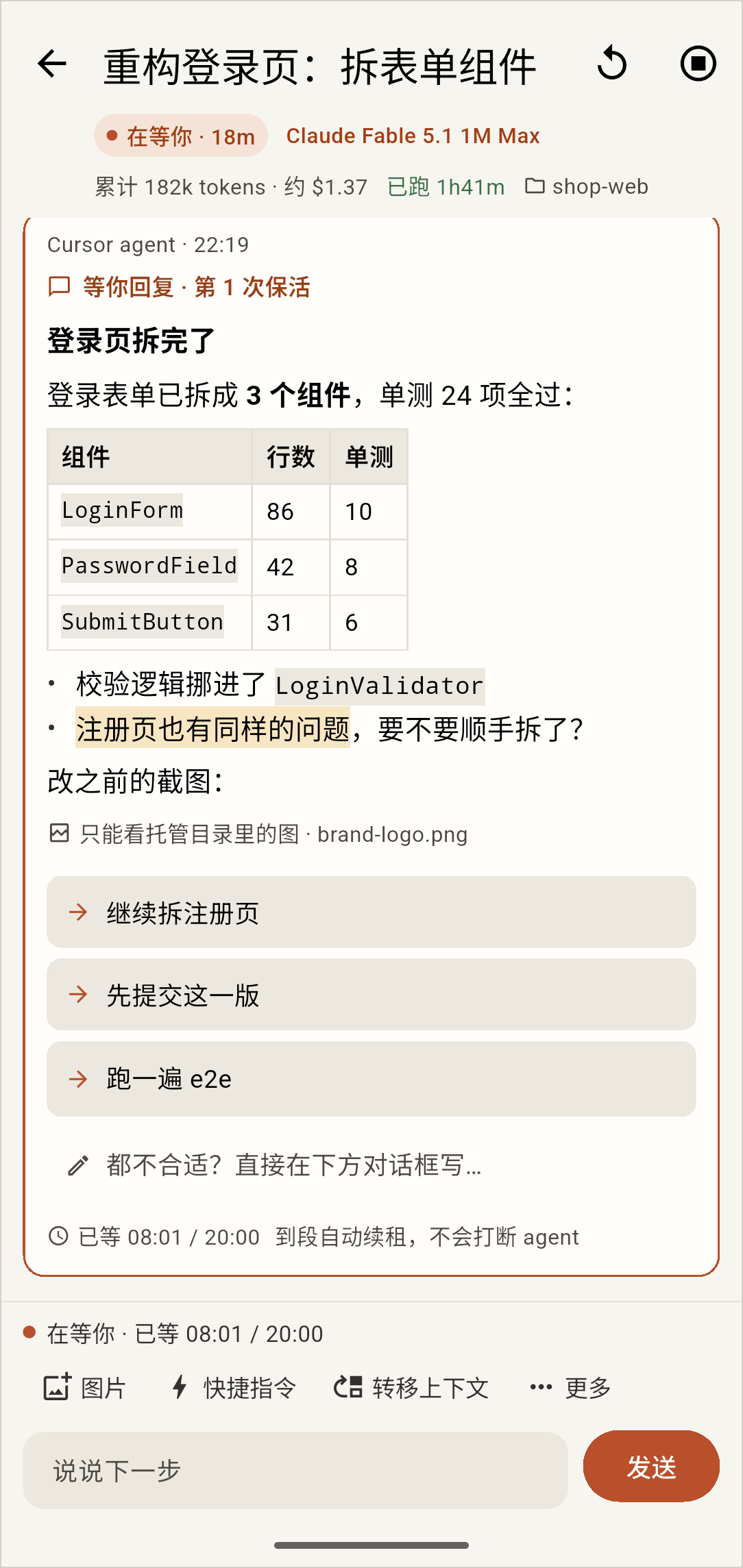
agent 停下来的问题排进「在等你」,响一声提醒你;决策卡点一下就是答复,改了哪几行一眼看到。
对总指挥说要做成什么,它拆成几单派给前端、后端、测试,同时开工,交付时自动验收。
安卓 App「悟码远程」:看 agent 干到哪、回复它、点决策卡;锁屏也有「在等你」提醒。
Cursor 会话
同样的 Cursor agent,放进悟码更好用
agent 还是 Cursor 里那个 agent,用你自己的账号和模型干活。悟码把几个窗口里的对话收到一处:它停下来要你的时候叫你、排好队、把选项摆到你面前。
| 以前 | 在悟码里 |
|---|---|
| 几个 Cursor 窗口来回切,找是哪个 agent 停下来了 | 「在等你」收件箱所有等你回复的会话排成一列,数字就是条数,点一条直达 |
| agent 停下来等你,人没盯着屏幕就错过了 | 响一声,弹通知交付或提问是「叮—咚」,发来决策卡是更醒目的三连音;悟码在后台、最小化也会响 |
| 它列了几个方案,你还得打字回「用第二种」 | 决策卡点一下就答多道题逐题点,都不合适就直接写一句;默认 20 分钟没选按「推荐」项替你答,也能关掉 |
| 想知道它干到哪了,得切过去往上翻 | 执行过程实时镜像读了哪些文件、改了哪几行、跑了什么命令,一步步跟着出来 |
| 一次开 5 件事,一个个新建对话、粘贴指令 | 批量新建会话选窗口、模型、数量和第一条指令,一次建好:选 2 个窗口、数量填 3,就是 6 条 |
| 对话太长、上下文快满了,只好新开一条重讲背景 | 转移上下文把这条对话的来龙去脉交给另一条会话接着做;输入框下随时看上下文用了多少 |
看看真实界面
都是真实界面,数据是示例。
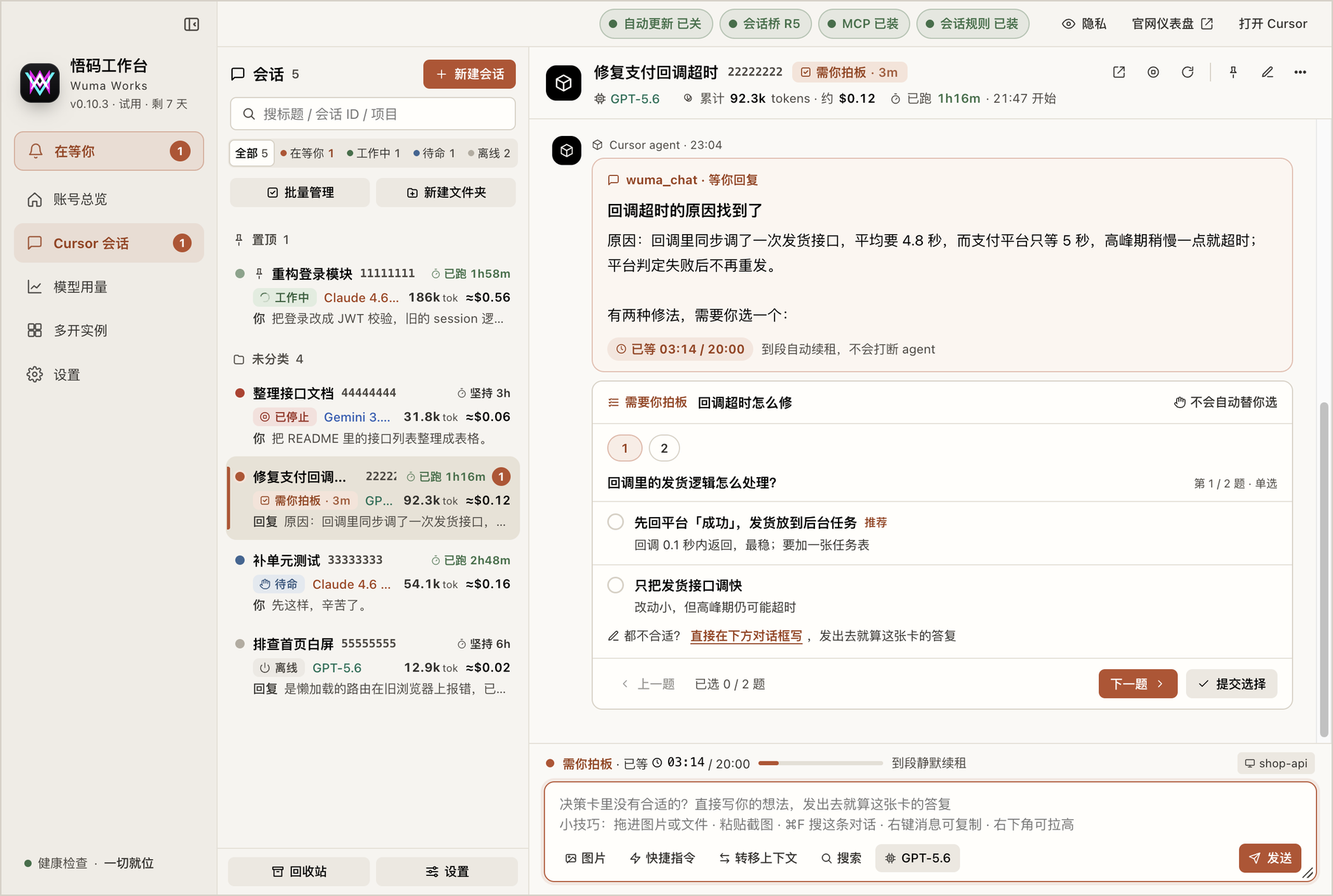
决策卡:agent 想让你在几个方案里选一个,就发来一张「需要你拍板」的卡。点选项、点「提交选择」就是答复;都不合适,直接在下面输入框写你的想法。
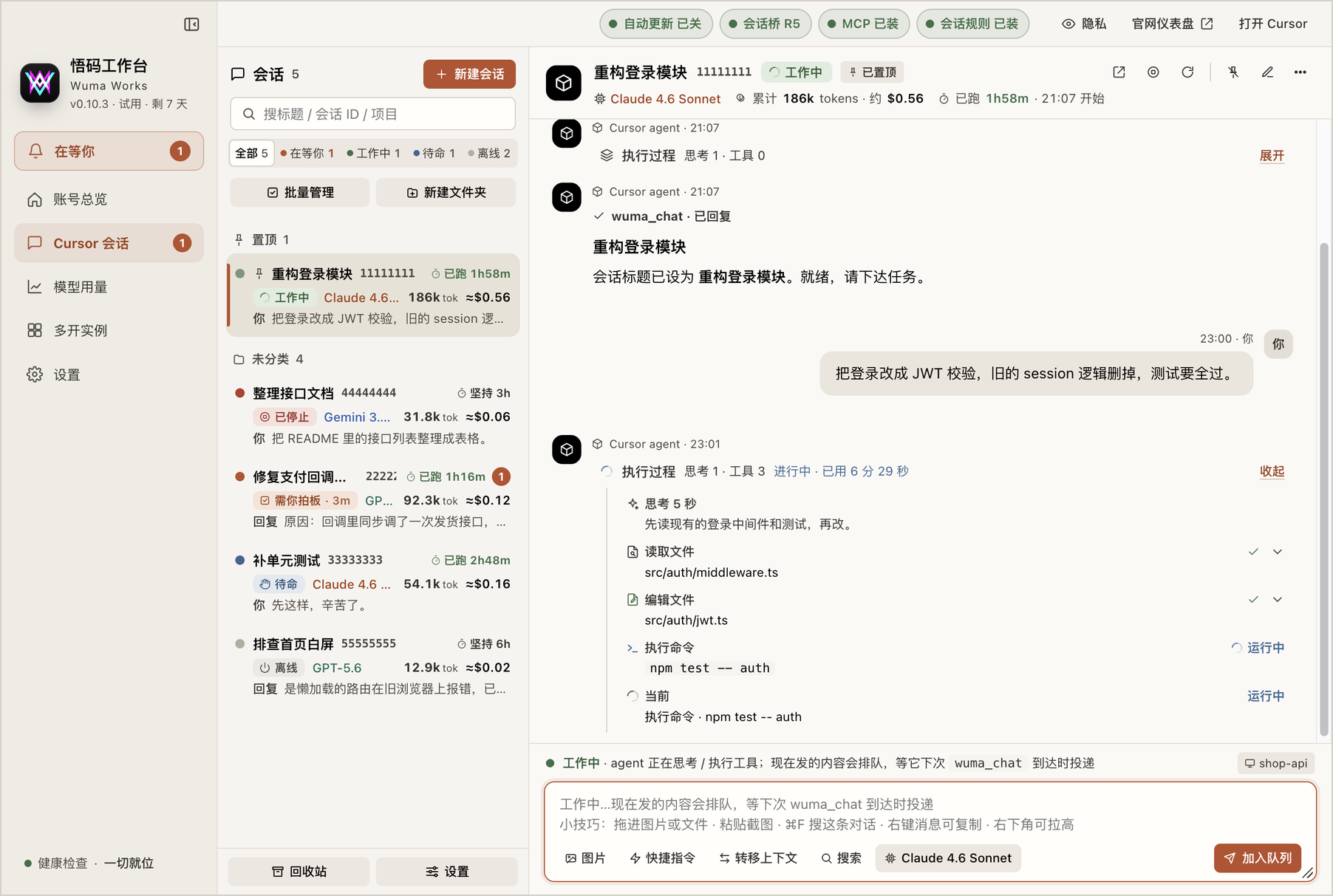
执行过程:agent 干活时,中间实时显示它读了哪些文件、改了哪几行(正在写的先露前几行)、跑了什么命令;左侧列表一眼看出谁在等你、谁在干活。
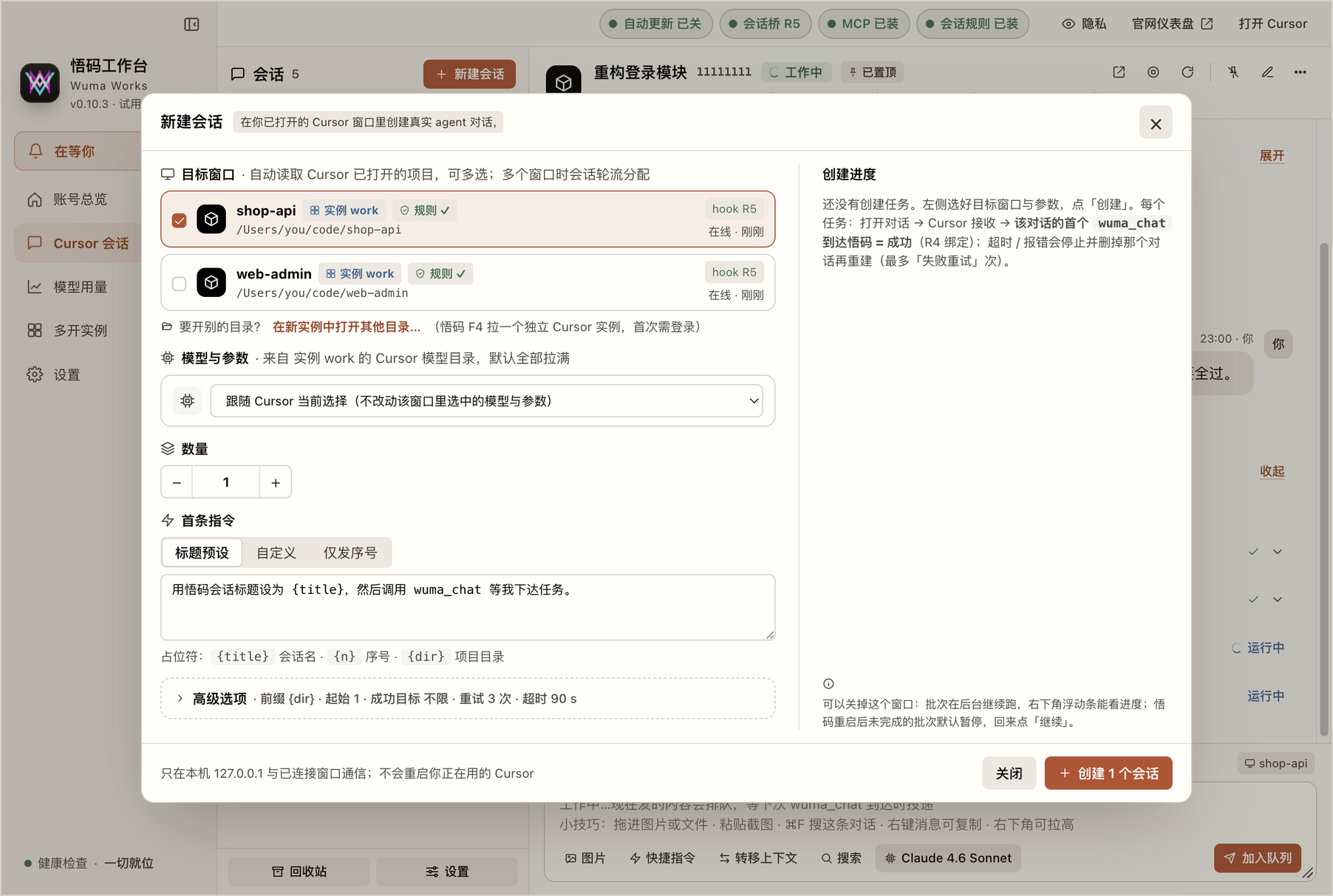
批量新建:勾选目标窗口(可以多选)、选模型、填数量和第一条指令,点「创建」。悟码在这些 Cursor 窗口里新建对话、发出指令,agent 报到后就出现在列表里。
- 它忙的时候也能发
agent 正在干活时发的话先排队,等它停下来立刻送到。
- 上下文用量随时看
和 Cursor 输入框里的 Context Usage 是同一个数,75% 起变色提醒。
- 快捷指令
常用的话存起来,一键加进输入框;列表里能直接改、删、拖动排序。
- 截图、文件直接给
粘贴截图、把文件拖进输入框;切走再回来,没发出去的字和图都还在。
- 建议回复点一下
agent 给的建议回复,点一下加进输入框,可以点好几条,改好再发。
- 列表不乱跳
状态变了顺序也不动;置顶、文件夹、拖动排序,删掉的先进回收站。
0.11 新功能悟码协同办公
一句话交给总指挥,几个 agent 分工做完
把几条 Cursor 会话编成一个工作组:一条当总指挥,其余按角色当前端、后端、测试……你说一句要做成什么,它们自己拆活、同时开工、互相验收;拿不准的事,排给你拍板。
- 你「做一个带登录的 TODO 应用」
在目标卡写一句,交给总指挥。
- 总指挥先在黑板上定约定
接口、目录怎么分工,写成 7 条,其中 4 条置顶,每张任务卡都带上。
- 总指挥拆成 4 单的计划
后端、前端、按约定先写测试用例,三单同时开工。
- 悟码前面做完,后面自动派
交付时机器判据自动检查;三单验收通过,「联调」单自动派出。
- 结果联调 7 / 7 通过
总指挥关掉目标,写明理由;从一句话到做完,不到 2 分钟。
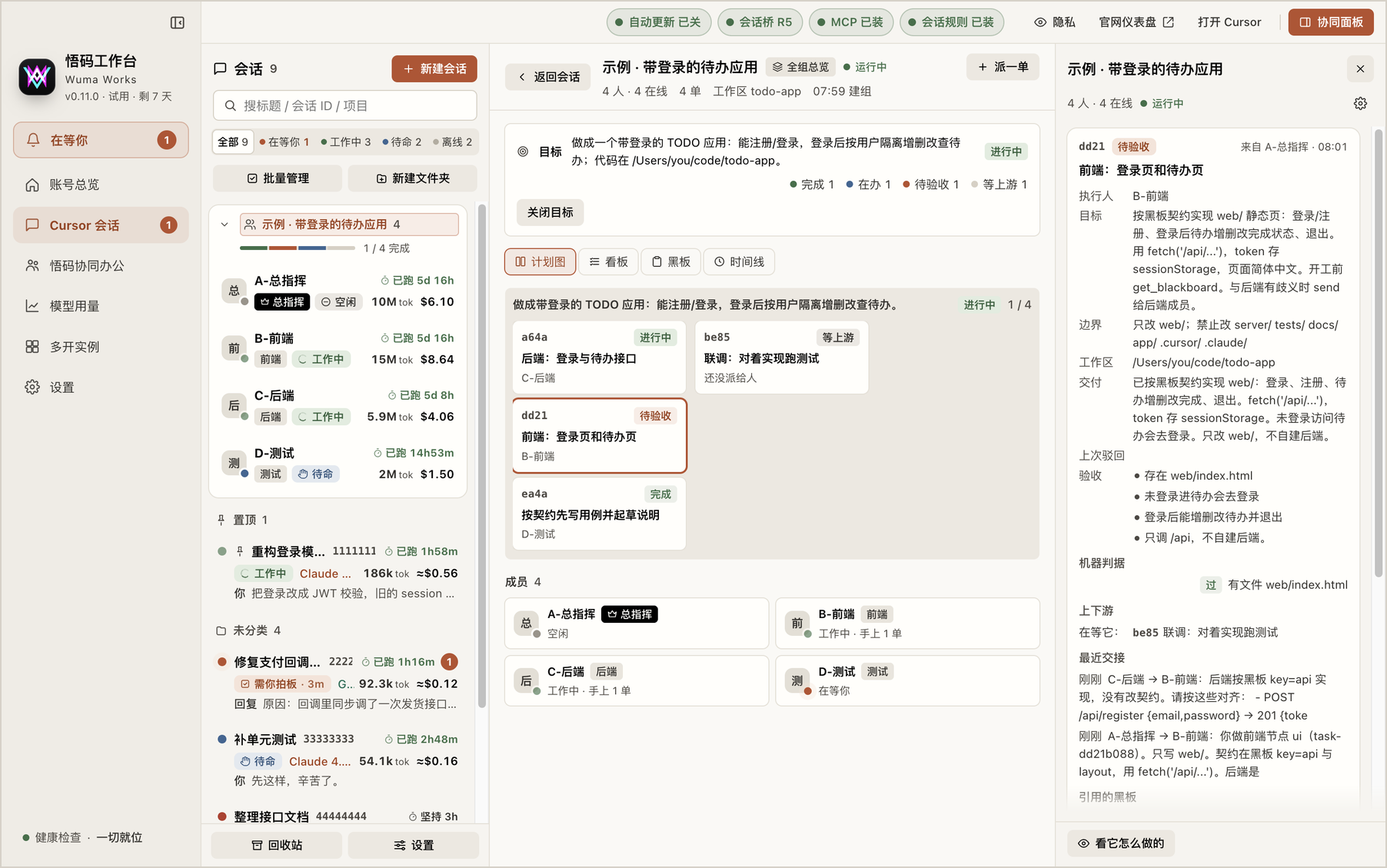
上面那次演示录下的界面:目标卡写着完成、在办、待验收、等上游各几单;计划图里每张小卡是一单活;右栏是选中那一单的任务书和验收情况。
- 计划图自动往前推
总指挥把活拆成一张计划:前面的单做完,后面等着的自动派出;照约定就能先做的测试用例、文档,和实现同时开工。
- 黑板与置顶
接口契约、决定、风险,写在组里共享的黑板上;置顶的 5 格每张任务卡都会带上,成员一定看得到。
- 机器判据自动验收
交付时自动检查文件、跑命令(比如
npm test);没过就附上原因退回,最多退 3 轮,都过了再交给派活的人。 - 掉线自动改派
成员掉线超过 2 分钟,手上的活交给别人接着做;长时间没进度会催,没人能接就升级给你。
- 时间线与复盘
谁接了哪单、交了什么、验收结论、成员之间互发的消息,都用大白话记着;一键导出复盘。
- 不经过总指挥也能派
在总览里点「派一单」,写目标和怎样算做完,挑一个成员派过去;交付后进你的「待你处理」。
出厂 12 张角色卡,也能自己写
每条会话挂一张角色卡,写明它负责什么、能改哪些目录、哪些命令不能跑;也可以从项目里已有的子代理导入。
- 总指挥
- 规划师
- 架构师
- 前端
- 后端
- 测试
- 评审员
- 文档
- 安全审计
- 运维发布
- 设备操作员
- 调研员
拍板的始终是你
你派的活交付了、成员有问题问你、总指挥处理不了升级上来的事,都排进右栏的「待你处理」,一件件点掉:
- 待验收:看交付说明,点「通过」,或者写上意见「驳回」
- 命令待批:验收要跑的命令,第一次跑之前要你点「批准并运行」
- 等回答:写下回答发出去,它接着干
- 升级:延期、拆分、改派或取消,四选一
各干各的,不越界
- 角色卡限定每个成员能写的目录、不能跑的命令(比如
git push、rm -rf) - 装上「写前护栏」,越界的改动和被禁的命令在 Cursor 里直接被拦下
- 成员之间的消息都标明「不是用户说的话」,agent 没法冒充你批准命令、替你回答决策卡
- 解散工作组时没做完的单全部取消,会话和对话记录都还在
不在电脑前,也不掉链子
手机与电脑之间端到端加密。中继用一行命令装在你自己的云服务器上,只转发密文、看不到内容,我们不运营任何中继;手机只有会话白名单,碰不到账号。
- 扫一次码就配好
之后自动重连;换网、断网恢复后立刻接上。
- 决策卡 · 图片 · 快捷指令
电脑端有的回复方式,手机上都有。
- 正式卡包含
试用卡先体验桌面端,转正式卡即开通手机端。
手机扫码下载,或直接下载 APK 安装包。
下载 APK1.3.0 · 27.9 MBAndroid 7.0 及更新的 64 位手机 · 装好后在电脑上的悟码「设置 → 手机端」扫码配对 · 安装说明
账号那一层,也一起管了
多个 Cursor 账号来回退出重登、不知道哪个号还剩多少额度、切错号白白烧钱。放进同一张台子,一眼就清楚。
账号总览示意,数据为虚构。
- 额度、到期、花费一屏看完
每个号的套餐、剩余天数和额度进度条;本周期各模型花了多少,按账号拆开看。
- 点一下切号,不退出不重登
Cursor 开着也能切,切前自动备份登录态;托盘里一键快切;额度用完,可自动换到余量最多的号。
- 几个 Cursor 各登各的号
多开互相隔离的实例并排干活,登录态和扩展各自独立,互不串号。
数据只走两条线
除此之外不连任何第三方服务器:账号用系统级密钥(Mac 钥匙串 / Windows DPAPI)加密存本机,对话记录只在你的电脑上;手机端的中继装在你自己的云服务器上,只转发密文。
你的电脑 · 悟码工作台
- 账号库
accounts.enc:系统级密钥加密 - 对话记录、会话档、多开实例目录:全在本地
- 切号只写 Cursor 登录态,切前自动备份
- 界面进程
connect-src 'none',发不出任何网络请求
Cursor 官方(cursor.com)
- 用每个账号自己的 token 查套餐与用量
- 官方授权登录,和 Cursor 客户端同一流程
悟码授权服务器
- 只在激活和每 6 小时复验时连
- 只发卡密、机器码哈希、版本号和校验签名,不带账号与使用数据
我们不做的四件事
没有号池、不共享账号;每个号都是你自己的,只在你的电脑上。
手机端只能看和回复会话,碰不到账号与设置;电脑不对外开放任何端口。
不代理、不改写 Cursor 的网络请求;对 Cursor 的两处注入可一键还原,原文件先备份。
切号只写登录态,不动设备指纹;机器码工具单独放在设置页,要你手动操作,改前自动备份。
常见问题
安装时的拦截提示(Mac「已损坏」、Windows SmartScreen)写在 下载页;更完整的安装与排错见 新用户手册。
支持哪些电脑?Intel 芯片的 Mac 可以吗?
Mac 需要 Apple 芯片(M1 及更新)和 macOS 13(Ventura)或更新,Intel 芯片的 Mac 这一版暂不支持;Windows 需要 Windows 10 / 11 的 64 位系统。电脑上要先装好 Cursor 并至少登录过一次。
试用卡和正式卡有什么区别?怎么拿?
试用卡 7 天,从第一次激活开始算,一机一次、不能换绑;包含桌面端全部功能(含悟码协同办公),不含手机端。正式卡包含手机端「悟码远程」,换电脑时在设置页「解除本机绑定」即可到新电脑激活。
加微信 wukongai88,备注「官网」,会把试用卡和手册一起发你。激活时要联网,之后每 6 小时自动复验一次;断网时正式卡可用 7 天、试用卡 1 天。
悟码协同办公怎么用起来?
0.11.0 起自带,不用另装。准备几条开在同一个项目文件夹里的会话,选一条当总指挥,在右栏点「用它新建工作组」;再把其余几条拉进组,各挑一张角色卡。然后打开「全组总览」,在目标卡里写一句要做成什么,点「交给总指挥」。带截图的步骤见 手册第 8 章。
几个 agent 一起改同一个项目,会不会互相打架、乱改?
开工前总指挥先在黑板上写好约定(接口、目录怎么分工),置顶的约定每张任务卡都带上;每个成员的角色卡写明它能改哪些目录、哪些命令不能跑,装上「写前护栏」后越界的改动会在 Cursor 里直接被拦下。
交付时机器判据自动检查,命令类判据第一次跑要你批准;成员之间的消息都标明「不是用户说的话」,没法冒充你批准命令或回答决策卡。
手机端要额外准备什么?
Cursor 自动升级会影响吗?
悟码对 Cursor 的两处注入(会话桥、无感换号)跟 Cursor 版本绑定,Cursor 一升级就要重装一次。设置页「Cursor 版本与自动更新」可以一键关掉 Cursor 自动更新(改前自动备份、可还原),悟码也会在发现有已下载的更新包时提醒你。
我装的是「悟码tools」或「Cursor 切号」,要重新激活吗?
不用。它们是同一个软件的曾用名(0.1–0.6 叫 Cursor 切号,0.7–0.9.x 叫 悟码tools,0.10.0 起叫 悟码工作台)。直接装新版本,账号、会话和授权都在原处;装好后把旧的应用删掉即可。